
如何降低 ChatGPT 封号风险?账号环境与安全使用建议
整理账号登录环境、授权方式和日常使用习惯,帮助你减少误触风控的可能性。

这篇文章整理一些日常使用 ChatGPT、Codex 和相关服务时的账号安全经验,重点是保持登录环境稳定、减少异常授权。
先说明
没有任何浏览器、代理或指纹工具能够保证账号不被限制。以下方式仅供参考,不能保证使用Ads就能避免风控,只能降低风控概率
一、使用ADS指纹浏览器
AdsPower 等浏览器环境工具可以帮助你把不同项目的 Cookie、缓存和浏览器配置分开
为什么要使用 AdsPower 指纹浏览器?
OpenAI 在登录授权时,会严格抓取你的浏览器环境信息(设备指纹、历史行为记录、网络节点和 IP)
- 历史行为连坐: 如果浏览器环境曾登录过被封禁的账号,新账号在此环境登录极易被打上风险标签。
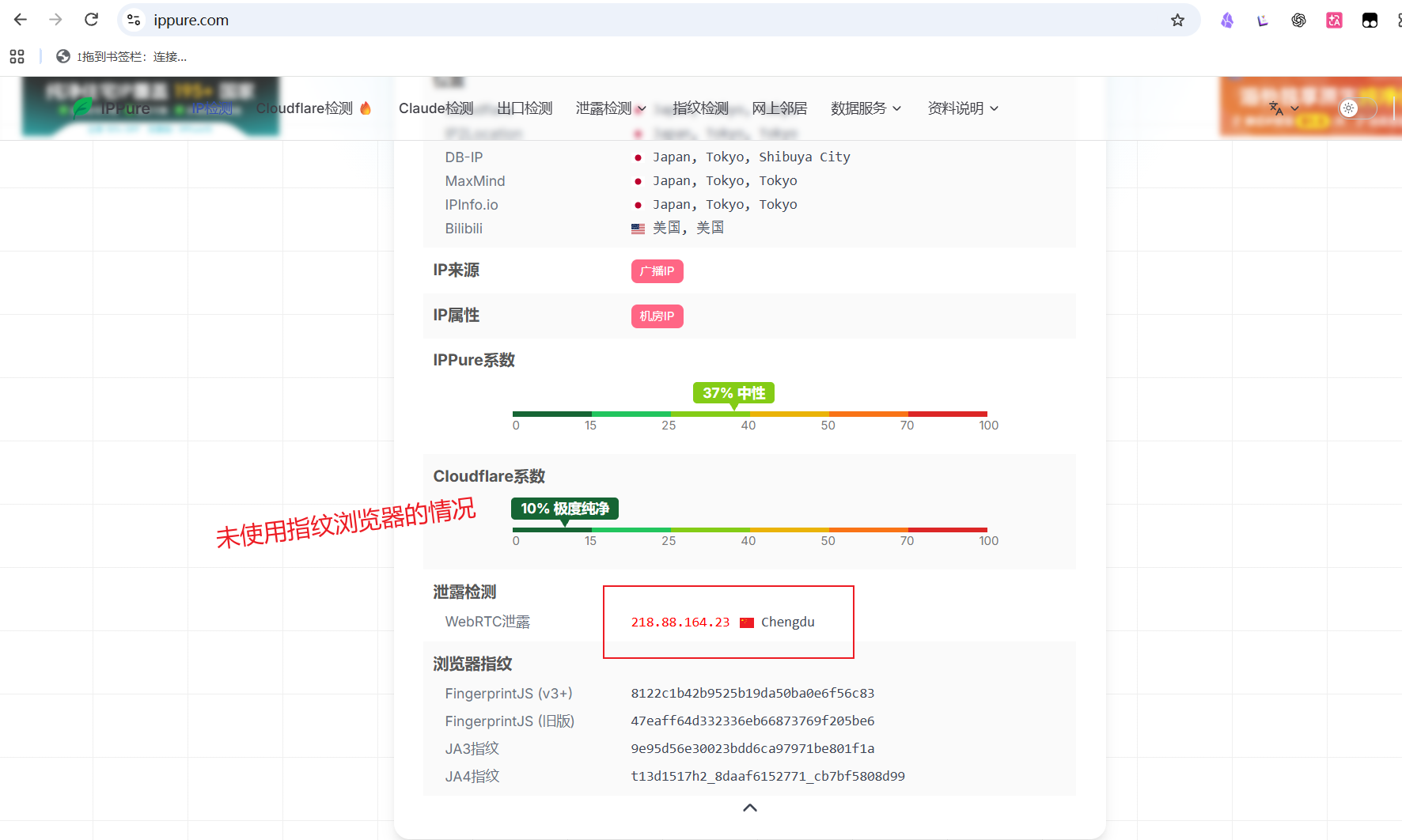
- WebRTC 真实 IP 泄露: 常规浏览器即使开了节点,也可能通过 WebRTC 暴露你的真实国内 IP 坐标。
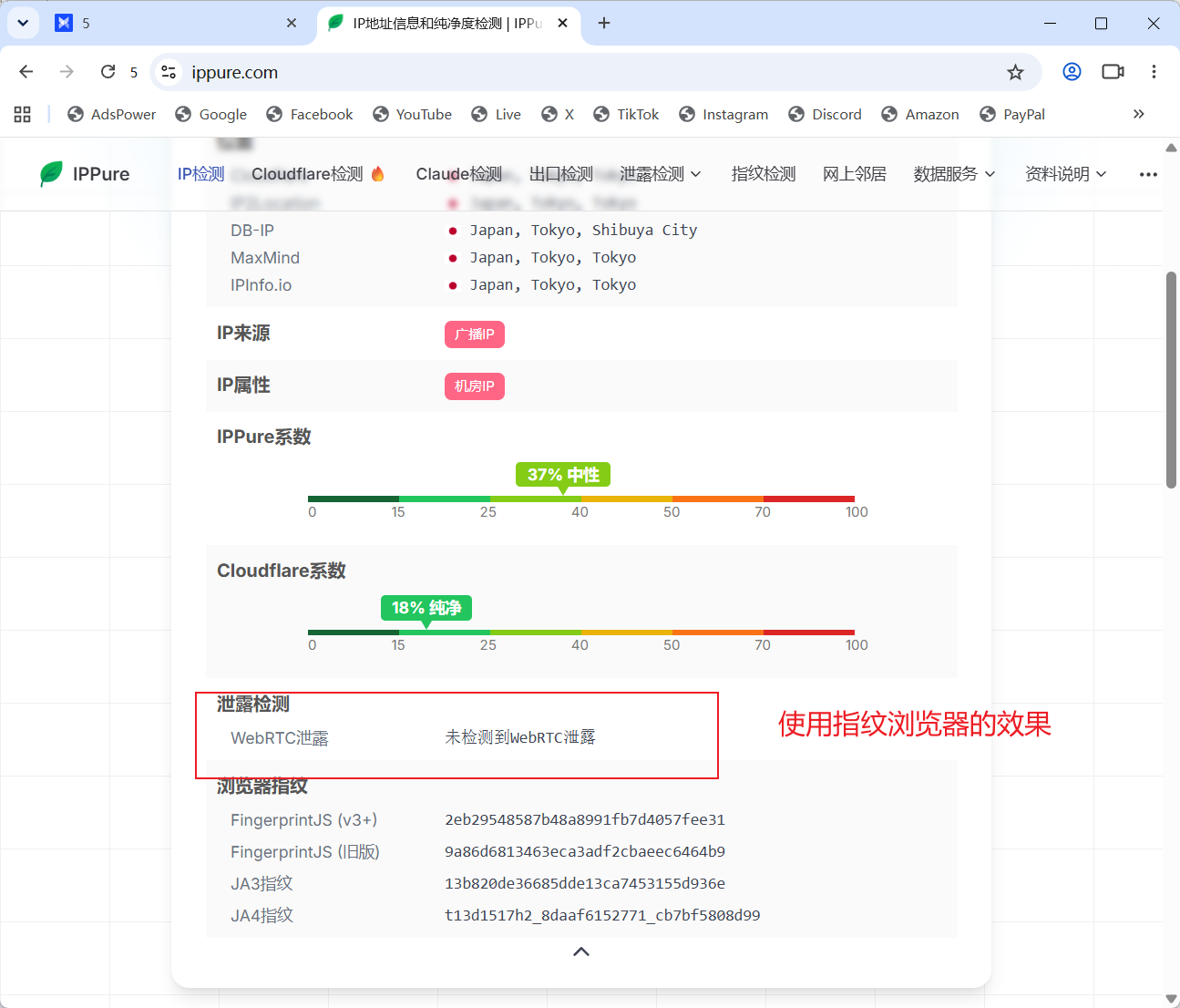
- AdsPower 的作用: 隔离历史环境数据,防范 WebRTC 泄露,生成全新独立的浏览器指纹,大幅降低封号率。
使用 AdsPower 前后对比
下面这组检测截图中,未使用 AdsPower 时,WebRTC 检测暴露了真实 IP;使用 AdsPower 后,检测结果显示“未检测到 WebRTC 泄露”。正确配置代理和 WebRTC 防护,可以帮助避免通过 WebRTC 泄露真实 IP。
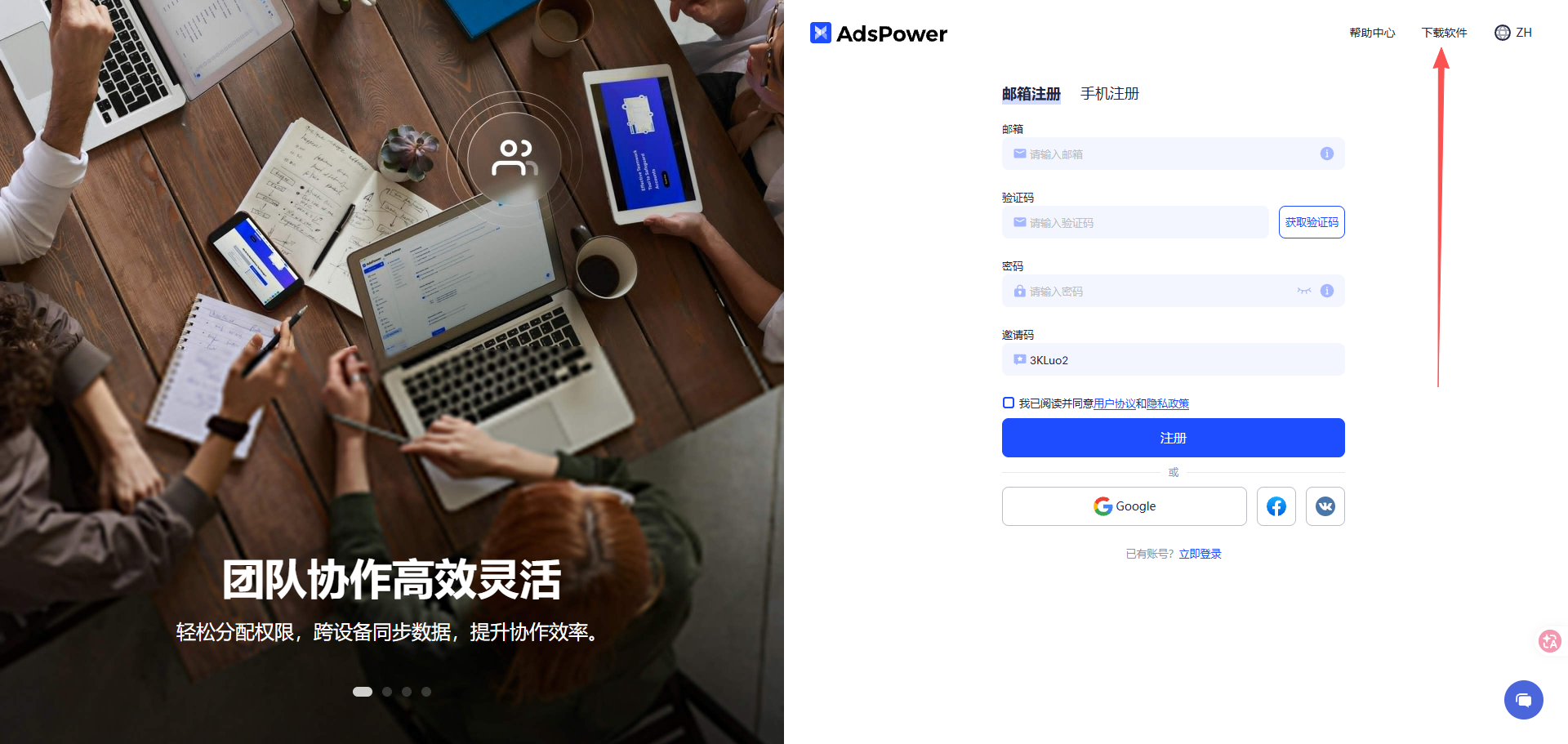
1. 注册并下载官方客户端
请从 AdsPower 官方网站下载客户端,核对域名和下载来源,不要使用来历不明的安装包。注册和登录时不要复用重要服务的密码。
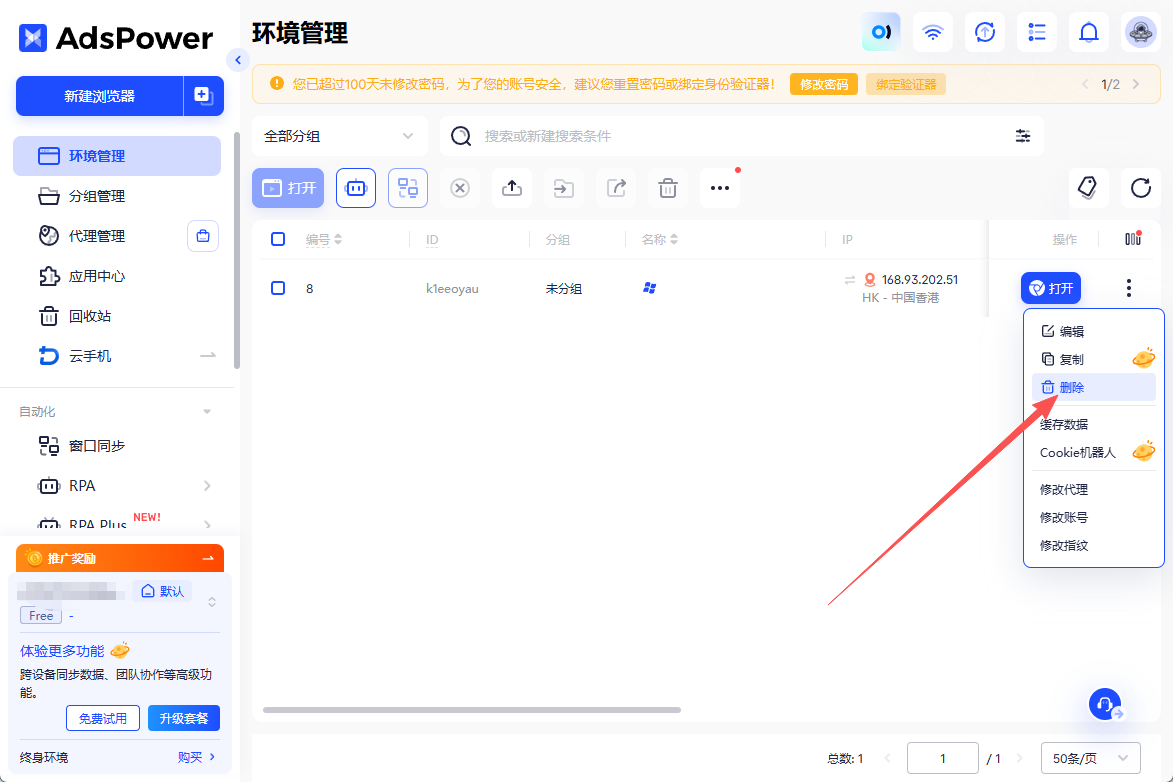
2. 清理默认环境
进入“环境管理”后,只删除你确认不再使用的环境。删除前先确认其中没有需要保留的 Cookie、配置或项目资料。
3. 创建独立的浏览器环境
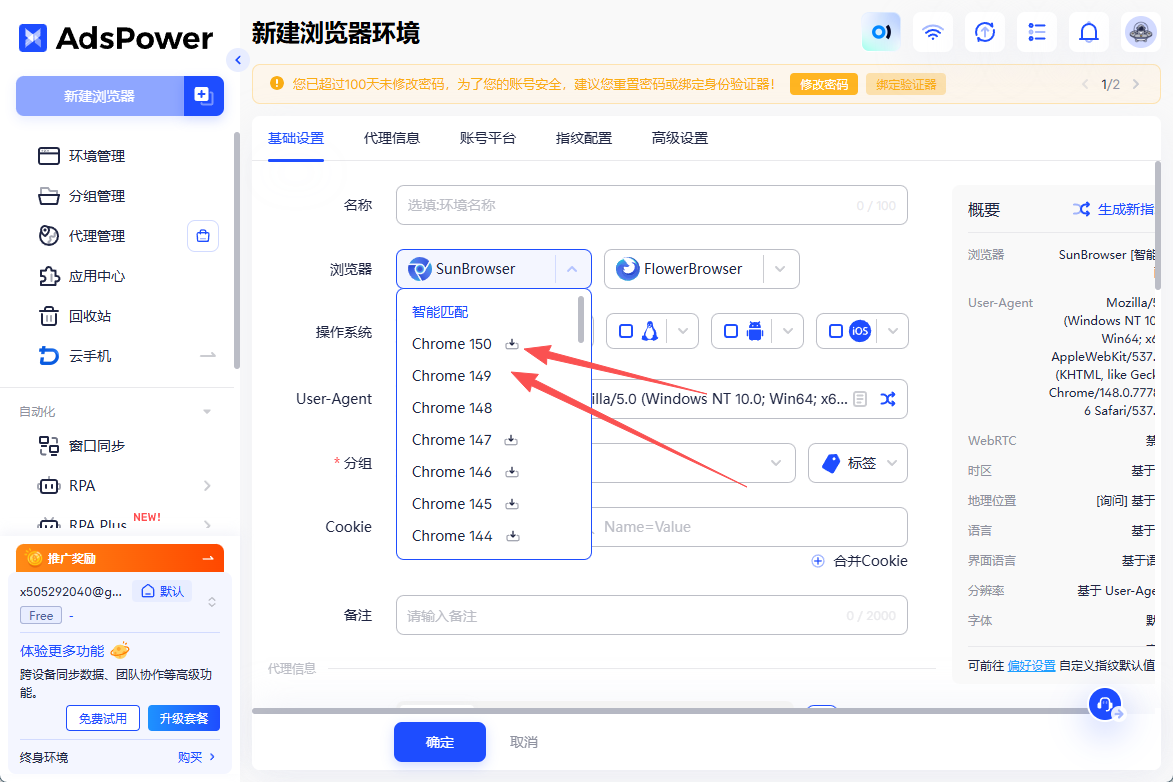
点击“新建浏览器”,选择官方最新的浏览器内核,然后确认
4. 先确认网络和权限
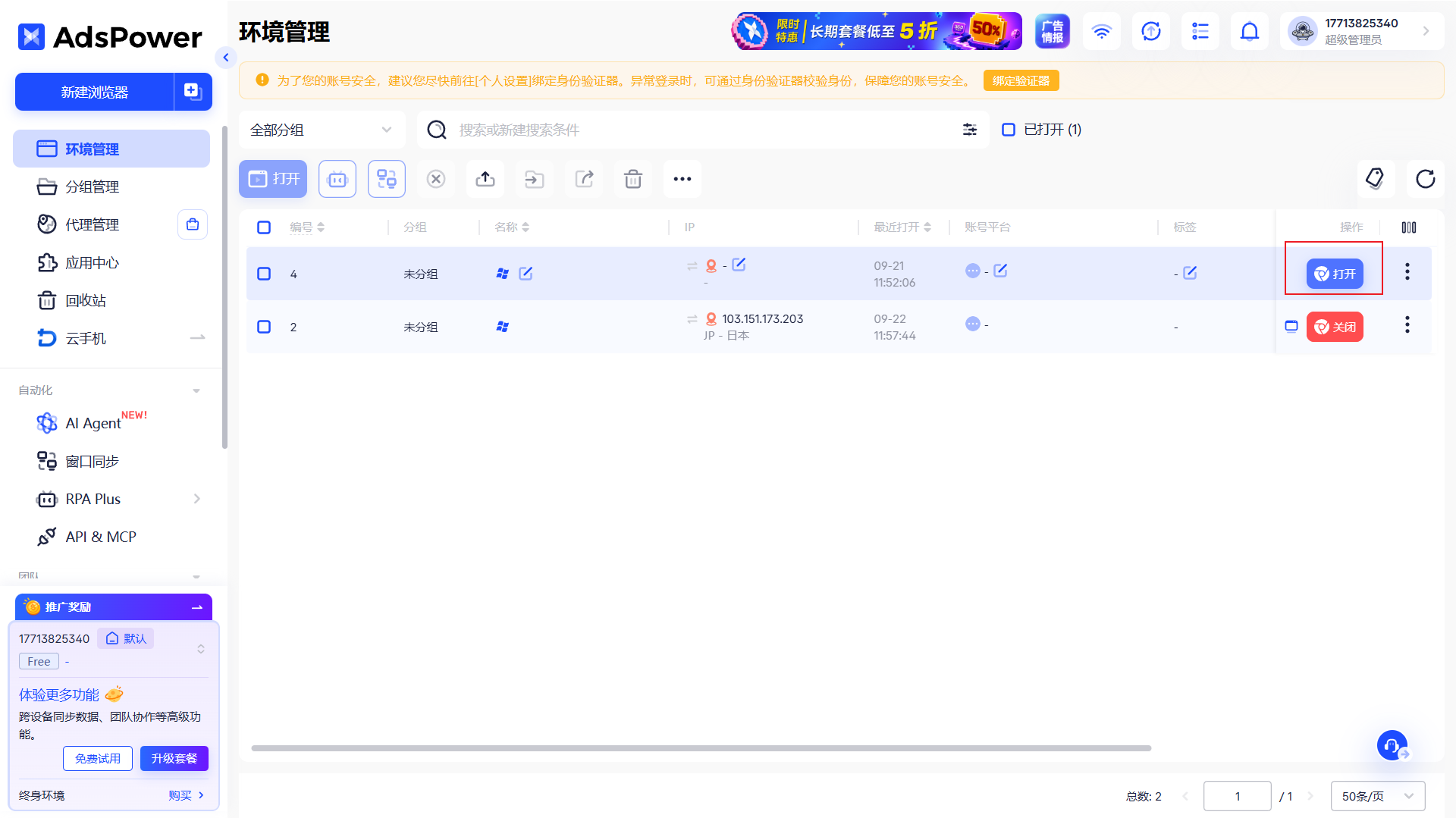
启动前打开你的网络代理工具(建议开启全局/TUN模式,推荐使用日本节点,延迟低速度快),启动刚刚建好的 AdsPower 环境。
5. 检查环境信息
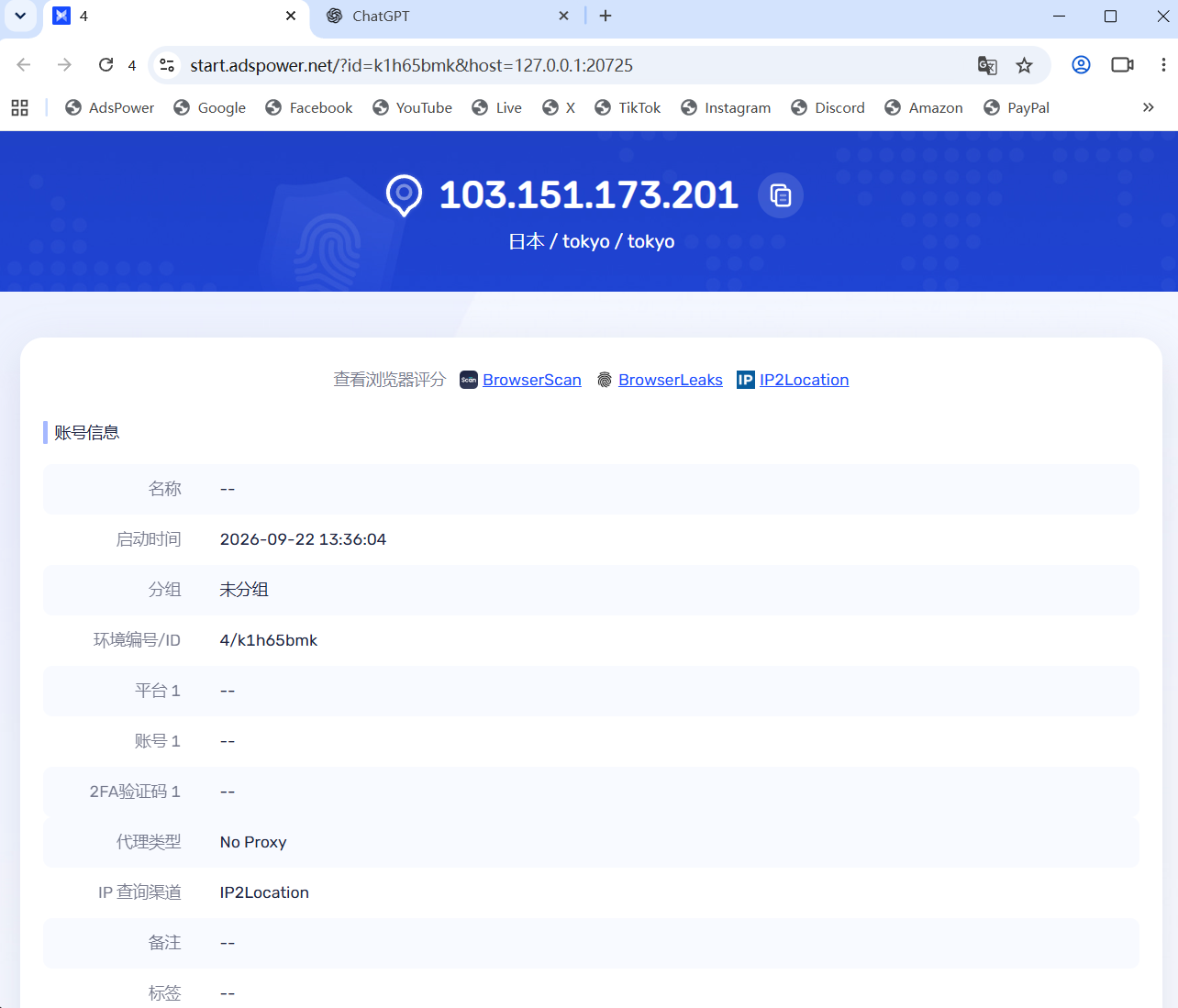
环境打开后,页面若成功显示代理 IP 信息,即代表指纹环境配置完成。
6. 用官方入口完成登录
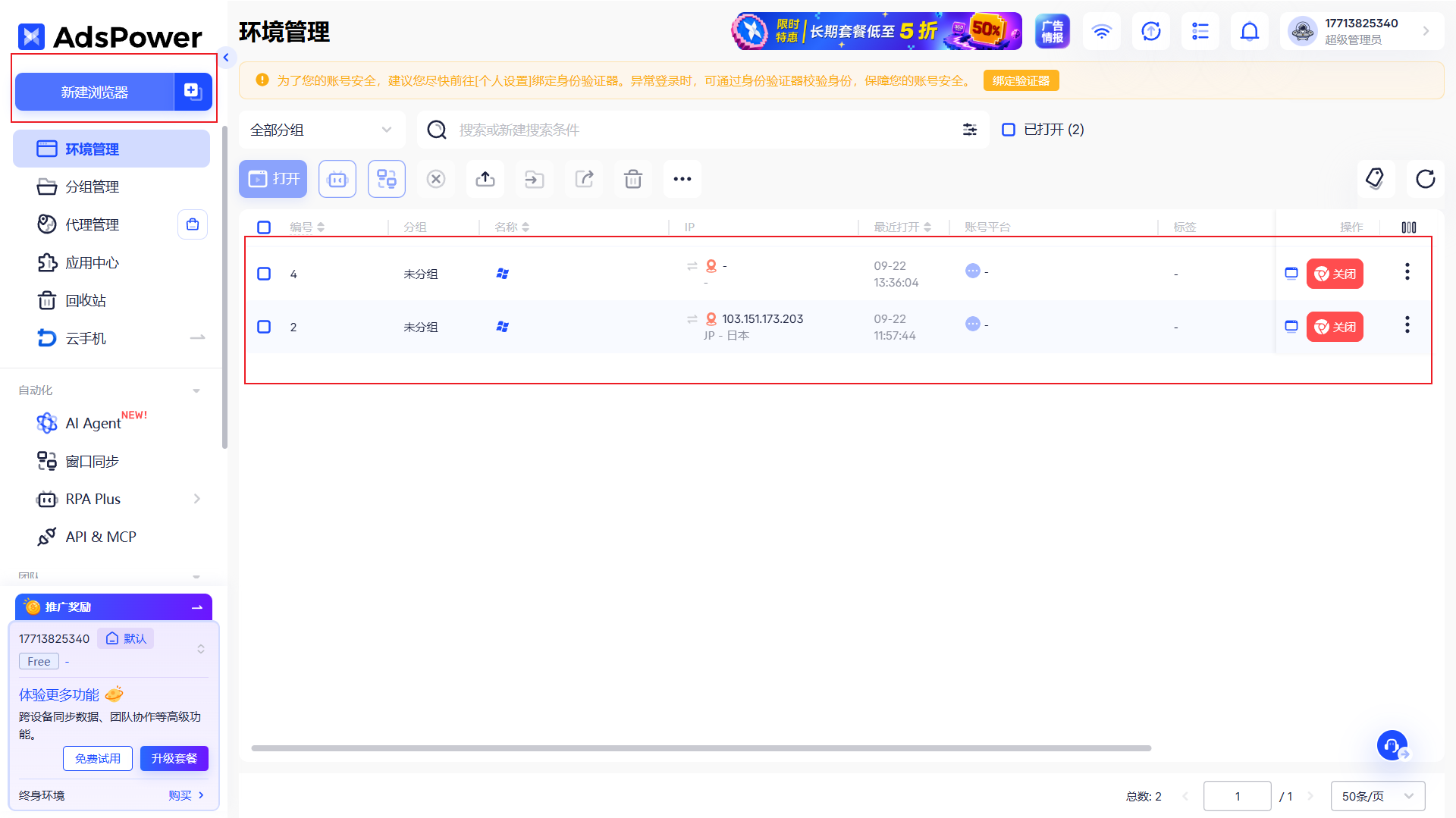
后续登录 ChatGPT 或授权 Codex 时,从这个环境浏览器内打开官方站点,按官方流程完成授权使用即可,有多个账号就可以创建多个浏览器环境
二、保持登录方式稳定,不要混用账号和共享凭据
如果你使用的是个人账号,建议优先使用官方网页或官方客户端登录,尽量保持常用设备、浏览器和网络环境稳定。频繁更换设备、节点或登录方式,可能触发额外安全验证。
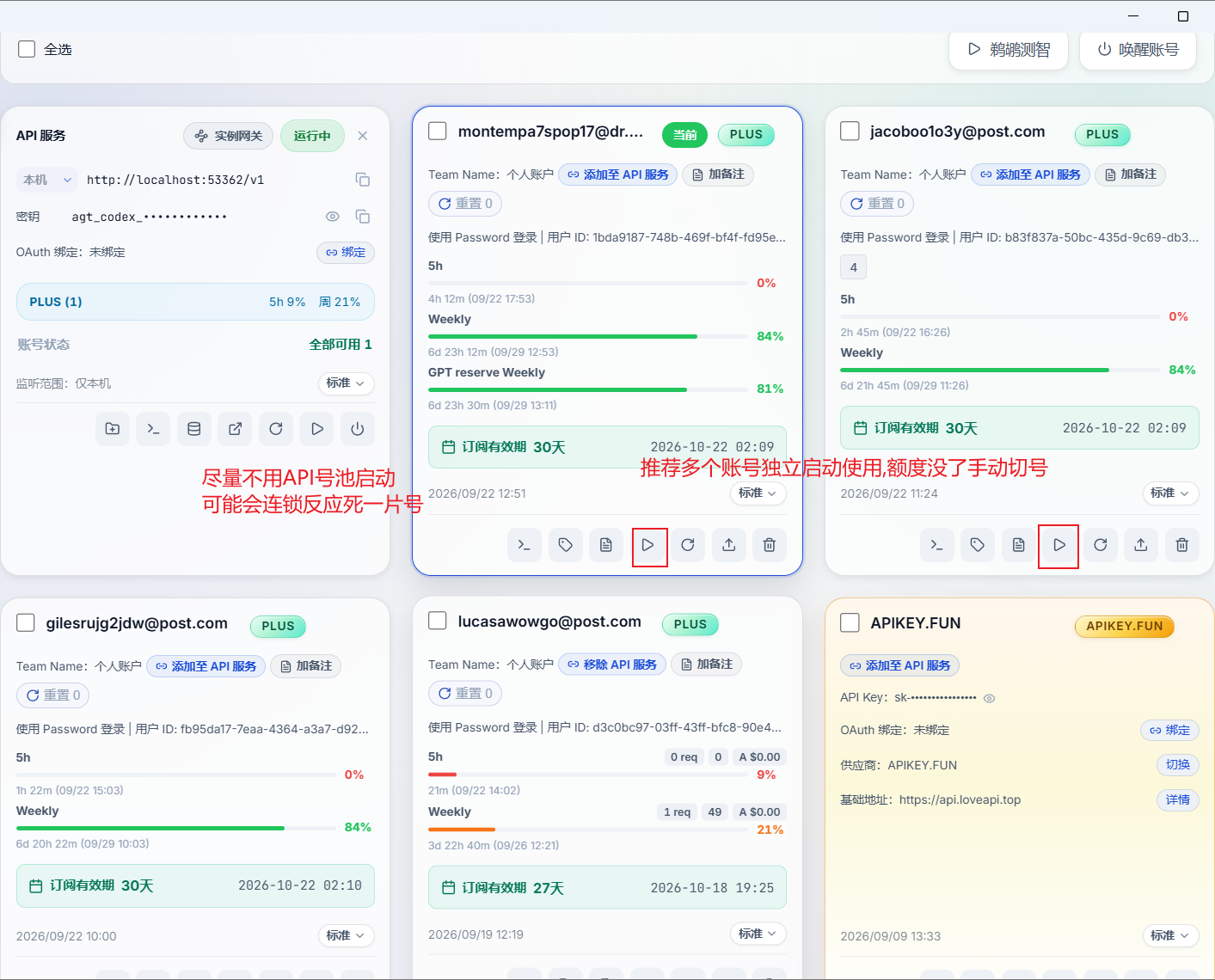
如果你使用cockpit 或其他三方授权工具使用,尽量不要使用号池API功能,不同账号最好隔离使用,不建议全部导入到API号池里统一调度,
最近官方风控反代比较厉害,使用API号池启动可能会导致号池里账号连坐,全部挂掉
三、使用纯净家宽ip
IP好一点能降低风控概率,有条件的可以上家宽ip,不过用日抛号其实也无所谓,该封号还是得封号,我自己也是用的机场ip.
以上措施仅为我所知的可以降低风控的方法,如有别的方法,欢迎联系我分享!

关于作者
我是“不准再熬夜!”
我会把自己使用 GPT 和其他 AI 工具的经验整理成简单、清楚、能马上用的教程,陪你把 AI 真正用进日常工作和生活。